




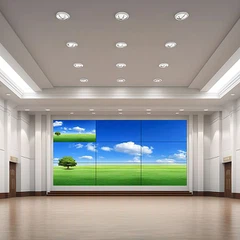
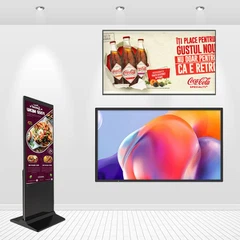


ディスプレイスクエアにスライドショーを作成すると、コンテンツの視覚的な魅力と情報配信が大幅に向上する可能性があります。信頼できるディスプレイスクエアサプライヤーとして、小売店、カジノ、その他の商業環境など、さまざまなアプリケーション向けの井戸の作成されたスライドショーの重要性を理解しています。このブログでは、ディスプレイスクエアに効果的なスライドショーを作成するステップ - バイステッププロセスをご案内します。
ステップ1:目的と聴衆を定義します
スライドショーの作成を開始する前に、プレゼンテーションの目的を決定することが重要です。製品を宣伝したり、情報を提供したり、視聴者を楽しませたりしていますか?あなたの目的を理解することは、スライドショーのコンテンツとスタイルを形作るのに役立ちます。
さらに、ターゲットオーディエンスを検討してください。彼らの年齢、興味、および知識のレベルは、画像、テキスト、および全体的なデザインの選択に影響を与えます。たとえば、若い視聴者をターゲットにしている場合は、より鮮やかな色とモダンなグラフィックを使用する場合があります。一方、専門家または企業の視聴者は、より保守的でクリーンなデザインを好むかもしれません。
ステップ2:適切なコンテンツを選択します
スライドショーの内容は、プレゼンテーションの中心です。関連性があり、魅力的で、理解しやすい必要があります。以下に、以下を含めることができます。
画像
高品質の画像は、聴衆の注意をすばやくつかむことができます。あなたのメッセージに関連する透明で鋭く、視覚的に魅力的な写真を使用してください。たとえば、衣料品店を宣伝している場合は、最新のファッションアイテムの画像を含めてください。ストックフォトWebサイトから画像を調達するか、可能であれば独自の画像を取得できます。
文章
テキストを簡潔に、そして要点に保ちます。短い文と弾丸ポイントを使用して、情報を効果的に伝えます。視聴者にとって圧倒される可能性があるため、スライドがあまりにも多くのテキストで過密にしないでください。遠くから読みやすい読みやすいフォントサイズとスタイルを使用します。


ビデオ
ビデオは、スライドショーにエンゲージメントの余分な層を追加できます。埋め込まれた製品を紹介する短く、関連するビデオを動作させたり、追加情報を提供したりします。ビデオがディスプレイスクエアの解像度と形式に最適化されていることを確認してください。
ステップ3:スライドショーソフトウェアを選択します
スライドショーソフトウェアオプションが多数あり、それぞれに独自の機能と機能があります。ここにいくつかの人気のある選択肢があります:
Microsoft PowerPoint
PowerPointは、ユーザー(フレンドリーなインターフェイスとさまざまなテンプレート)を提供する広く使用されているプレゼンテーションソフトウェアです。それはあなたがプロフェッショナルを作成することを可能にします - 見た目は簡単にスライドショーです。スライドにテキスト、画像、ビデオ、アニメーションを追加できます。
グーグルスライド
Google Slidesは、PowerPointに代わる、無料のクラウドベースの代替品です。複数のユーザーが実際のタイムでスライドショーでコラボレーションすることができます。インターネット接続のあるデバイスからスライドにアクセスして、簡単に共有できます。
アドビスパーク
Adobe Sparkは、視覚的に見事なスライドショーを作成するための強力なツールです。アニメーション化された要素を含む、さまざまなテンプレートとデザインオプションを提供します。 Adobe Sparkは、初心者とより高度なユーザーの両方に適しています。
ステップ4:スライドを設計します
スライドを設計するときは、次の原則を念頭に置いてください。
一貫性
スライドショー全体に一貫したテーマとスタイルを維持します。すべてのスライドに同じ配色、フォントスタイル、レイアウトを使用します。これにより、まとまりのあるプロフェッショナルな外観が作成されます。
対比
テキストと背景の間に十分なコントラストがあることを確認してください。これにより、テキストが読みやすくなります。たとえば、明るい背景に暗いテキストを使用したり、その逆を使用したりします。
アライメント
スライドで要素を適切に調整します。グリッドシステムを使用して、テキスト、画像、およびその他のオブジェクトが均等に間隔を空けて中央にあることを確認します。
ステップ5:ディスプレイスクエアをセットアップします
スライドショーの準備ができたら、ディスプレイスクエアにセットアップする時が来ました。方法は次のとおりです。
デバイスを接続します
適切なケーブルを使用して、コンピューターまたはメディアプレーヤーをディスプレイスクエアに接続します。ほとんどのディスプレイ正方形は、HDMI、VGA、またはDisplayPort接続をサポートしています。デバイスの出力解像度が、Display Squareのネイティブ解像度と一致していることを確認してください。
表示設定を構成します
デバイスのディスプレイ設定を調整して、スライドショーがディスプレイスクエアの画面全体を埋めることを確認します。画面のサイズ、方向、およびアスペクト比を調整する必要がある場合があります。
スライドショーをスケジュールします
スライドショーが自動的に再生されるようにスケジュールを設定します。 1日の特定の時間に継続的にまたは継続的に再生することを選択できます。これは、異なる間隔で異なるコンテンツを表示したい商業設定に特に役立ちます。
ステップ6:テストと最適化
スライドショーで暮らす前に、ディスプレイスクエアで徹底的にテストします。画像の歪み、ビデオ再生の問題、テキストの調整の問題などの技術的な問題を確認してください。すべての要素が目に見える距離から読みやすく、読みやすいことを確認してください。
問題に気付いた場合は、スライドショーを最適化するために必要な調整を行います。画像のサイズを変更したり、テキストを調整したり、レイアウトを変更する必要がある場合があります。スライドショーのパフォーマンスを継続的に監視および評価し、時間の経過とともに改善します。
ディスプレイスクエアスライドショーのアプリケーション
ディスプレイスクエアスライドショーには、さまざまな業界で幅広いアプリケーションがあります。
小売店
小売店では、スライドショーを使用して製品を宣伝し、新しい到着を紹介し、販売とプロモーションに関する情報を提供できます。 aディスプレイ画面を保存します顧客を引き付け、ブランドとのエンゲージメントを高めることができます。
カジノ
カジノは、スライドショーを使用して、ゲーム情報、今後のイベント、プロモーションオファーを表示できます。 aカジノデジタルサイネージ目で - スライドショーをキャッチすることで、顧客の全体的なゲーム体験を向上させることができます。
その他の商業設定
展示四角のスライドショーは、企業のオフィス、展示会、博物館、レストランでも役立ちます。会社の情報、イベントの詳細、またはメニュー項目を提示するために使用できます。
さまざまなディスプレイスクエアタイプの特別な考慮事項
利用可能なさまざまな種類のディスプレイ正方形があります。ラウンドLCDモニター。ラウンドLCDモニター用のスライドショーを作成するときは、一意の形状を考慮する必要があります。適切なグラフィックとテキスト配置を使用して、円形形式に合うようにスライドを設計します。
より大きなディスプレイの正方形の場合、より高い解像度の画像とビデオを使用して、シャープでクリアなディスプレイを確保する必要があります。一方、小さいディスプレイの正方形には、より簡潔で焦点を絞ったコンテンツが必要です。
結論
ディスプレイスクエアにスライドショーを作成することは、慎重な計画、コンテンツの選択、設計、セットアップを伴うマルチステッププロセスです。このブログで概説されている手順に従って、視聴者を引き付けてメッセージを明確に伝える効果的なスライドショーを作成できます。
ディスプレイスクエアサプライヤーとして、私はあなたのすべてのディスプレイのニーズを支援するためにここにいます。あなたが探しているかどうかラウンドLCDモニター、ディスプレイ画面を保存します、 またはカジノデジタルサイネージ、高品質の製品と専門的なアドバイスを提供することができます。ディスプレイスクエアの購入に興味がある場合、またはスライドショーの作成について質問がある場合は、調達の議論のために私に連絡することをheしないでください。
参照
- PowerPointユーザーガイド、Microsoft
- Google Slides Help Center、Google
- Adobe Spark Documentation、Adobe