





ラウンドLCDモニターは、ユニークで視覚的に魅力的なディスプレイソリューションを提供しますが、黒い画面に遭遇するのはイライラする可能性があります。ベテランのラウンドLCDモニターサプライヤーとして、私は長年にわたってさまざまな問題に対処してきました。このブログでは、ラウンドLCDモニターをバックアップして実行するために、手順のトラブルシューティングをガイドします。
ステップ1:電源接続を確認します
最初の最も簡単なステップは、モニターが電源に適切に接続されていることを確認することです。電源接続が緩んでいるか誤った接続は、黒い画面の一般的な原因です。
- 電源ケーブルを検査します:カットや擦り切れたワイヤなど、目に見える損傷について電源ケーブルを調べます。問題がある場合は、すぐにケーブルを交換してください。
- パワーアウトレットを確認します:パワーアウトレットが機能していることを確認してください。別のデバイスを同じアウトレットに接続してテストできます。コンセントが機能していない場合は、別のものを使用してみてください。
- 電源ボタンを確認してください:モニターの電源ボタンがオンになっていることを確認してください。時々、ボタンを誤って押すことができます。
ステップ2:ビデオケーブルを調べます
ビデオケーブルの誤ったまたは緩んでいると、黒い画面が発生する可能性があります。ビデオケーブルは、コンピューターからモニターに画像信号を送信する責任があります。
- ケーブルを検査します:曲がったピンや擦り切れたワイヤーなど、ビデオケーブルに目に見える損傷を探します。問題に気付いた場合は、ケーブルを交換してください。
- 安全な接続を確認します:ビデオケーブルがモニターとコンピューターの両方にしっかりと接続されていることを確認してください。特にモニターが頻繁に移動される場合、ケーブルは時間とともに緩くなることがあります。
- 別のケーブルを試してください:可能であれば、別のビデオケーブルを使用して、問題が持続しているかどうかを確認してみてください。これは、ケーブル自体に問題があるかどうかを判断するのに役立ちます。
ステップ3:入力ソースを調整します
モニターが間違った入力ソースに設定されている場合があります。これにより、黒い画面になる可能性があります。入力ソースとは、コンピューター、DVDプレーヤー、ゲームコンソールなど、モニターが現在ビデオ信号を受信しているデバイスを指します。
- 入力ソースボタンを押します:モニターの入力ソースボタンを見つけて、それを押して利用可能な入力ソースをサイクリングします。使用しているデバイスに対応するソースを探します。
- デバイスの設定を確認してください:使用しているデバイスが、ビデオ信号をモニターの正しい入力ソースに出力するように設定されていることを確認してください。たとえば、コンピューターを使用している場合は、表示設定を確認して、正しいモニターが選択されていることを確認してください。
ステップ4:モニターの表示設定を確認します
表示されていない設定も、黒い画面を引き起こす可能性があります。モニターは、コンピューターまたは使用しているデバイスでサポートされていない解像度またはリフレッシュレートに設定される場合があります。


- 解像度を調整します:デスクトップを右クリックして、[設定を表示](Windows)または[システム設定]> [表示](MAC)を選択します。解像度をより低い設定に調整して、問題が解決されるかどうかを確認してください。
- リフレッシュレートを変更します:表示設定では、リフレッシュレートを変更するオプションを探します。 60Hzや75Hzなどの別の値に設定して、違いを生むかどうかを確認してください。
ステップ5:グラフィックドライバーを更新します
時代遅れまたは破損したグラフィックスドライバーは、コンピューターとモニターの間に互換性の問題を引き起こし、黒い画面になります。
- ドライバーの更新を確認してください:グラフィックカードメーカーのウェブサイトにアクセスし、グラフィックカード用の最新のドライバーをダウンロードしてください。オペレーティングシステムと互換性のあるドライバーを必ず選択してください。
- ドライバーの更新をインストールします:ドライバーをダウンロードしたら、インストールファイルを実行し、画面上の手順に従って更新をインストールします。変更を適用するために、インストールが完了したらコンピューターを再起動します。
ステップ6:工場出荷時のリセットを実行します
他のすべてが失敗した場合は、モニターで工場出荷時のリセットを実行してみてください。これにより、モニターの設定がデフォルト値に復元され、問題が解決される場合があります。
- ユーザーマニュアルを参照してください:工場出荷時のリセットの実行方法については、モニターに付属しているユーザーマニュアルを参照してください。プロセスは、モニターのメーカーとモデルによって異なる場合があります。
- 指示に従ってください:ユーザーマニュアルで提供されている指示に従って、工場出荷時のリセットを実行します。工場出荷時のリセットがすべてのカスタム設定を消去するため、先に進む前に重要なデータまたは設定をバックアップしてください。
いつ専門家の助けを求めるか
上記のすべての手順を試してみて、ブラックスクリーンの問題が続く場合は、専門的な助けを求める時が来るかもしれません。資格のある技術者は、特殊なツールと機器を使用して問題を診断および修復できます。
ラウンドLCDモニターサプライヤーとして、当社は当社の製品に専門的な修理サービスも提供しています。ラウンドLCDモニターでブラックスクリーンの問題が発生している場合は、お問い合わせください。問題のトラブルシューティングと修復を支援できる経験豊富な技術者のチームがあります。
ラウンドLCDモニターのアプリケーション
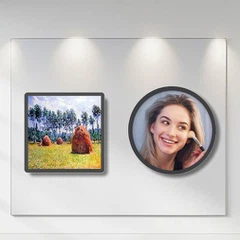
ラウンドLCDモニターには、幅広いアプリケーションがあります。アートエキシビションディスプレイ、LCD額縁、 そしてデジタルサイネージフォトフレーム。彼らのユニークな形状と高品質のディスプレイは、それらをさまざまな業界に人気のある選択肢としています。
お客様のビジネスや個人使用のためにラウンドLCDモニターを購入することに興味がある場合は、お客様のニーズを満たすために幅広い製品を提供しています。私たちのモニターは、高解像度、鮮やかな色、耐久性で知られています。
購入と相談については、お問い合わせください
質問がある場合、またはラウンドLCDモニターのトラブルシューティングに関するさらなるサポートが必要な場合、または当社の製品の購入に興味がある場合は、お気軽にお問い合わせください。私たちは、可能な限り最高の製品とサービスをお客様に提供することに取り組んでいます。私たちの専門家チームは、あなたの質問に答え、あなたのニーズに合ったソリューションを見つけるのを手伝ってくれます。
参照
- ユーザーマニュアルを監視します
- グラフィックカードメーカーのWebサイト
- モニタートラブルシューティング用のオンラインフォーラムとコミュニティ